
آموزش راه اندازی استیم دک
در این آموزش قصد داریم نکاتی که در مورد راه اندازی استیم دک لازم است بدانید یا شاید نیاز به راهنمایی در آنها داشته باشید را برای شما بیان کنیم. بعد از انتظاری بسیار بیشتر از وعده ش...
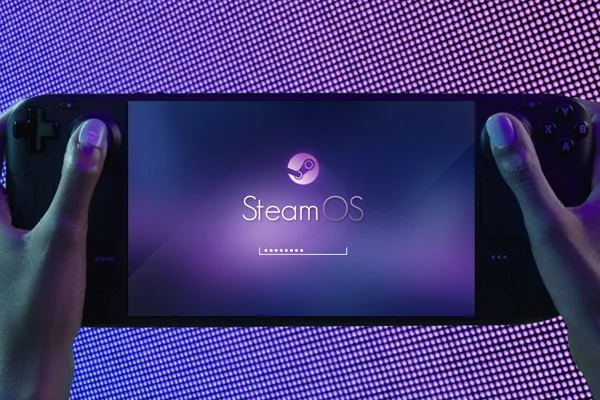
در این آموزش قصد داریم نکاتی که در مورد راه اندازی استیم دک لازم است بدانید یا شاید نیاز به راهنمایی در آنها داشته باشید را برای شما بیان کنیم. بعد از انتظاری بسیار بیشتر از وعده شرکت Valve این کنسول دستی گیمینگ بسیار قدرتمند در دسترس عموم قرار گرفته است. البته در لحظه نگارش این مطلب هنوز نسخه ۵۱۲ برای عموم نایاب بوده و نسخههای ۶۴ و ۲۵۶ هم به علت کمبود در بازار با قیمتهای بسیار بیشتر از کارخانه در دسترس هستند. با این حال اولین چالش گیمرها بعد از خرید قطعا راه اندازی نسبتا پیچیده این غول گیمینگ یعنی Stem Deck است.
کارهایی که برای راه اندازی و استفاده بهتر از استیم دک باید انجام دهید!
اگر نمیدانید برای راه اندازی استیم دک باید چه کار کنید اصلا نگران نباشید! ما اینجا از زدن دکمه پاور تا تنظیمات مختلف و لحظه بازی کردن شما را مختصر و مفید راهنمایی میکنیم.
پیشنهاد میکنیم دو پیش نیاز را از قبل انجام داده باشید.
- در حال حاضر مهمترین نیاز شما در ایران برای انجام درست راه اندازی این کنسول داشتن دسترسی به اینترنت بدون محدودیت است. متاسفانه فعلا به علت مسدود بودن استیم در ایران برای دانلود اولیه نیازمند به استفاده مستقیم از اینترنت دارای آی پی غیر ایران(VPN فعال) هستید.
- پیش نیاز دیگر شما اکانت استیم است. باز هم با توجه به شرایط اینترنت بهتر است اکانت خود را از قبل روی کامپیوتر بسازید. در این صورت دیگر هنگام راه اندازی استیم دک تنها مشخصات را وارد میکنید و وارد میشوید. برای خلاصه تر شدن این مطلب شما میتوانید از سایت زومجی آموزش ساخت اکانت استیم را مشاهده کنید.
روشن کردن استیم دک
اولین قدمهای راه اندازی استیم دک خیلی ساده هستند و آنها را به راحتی انجام خواهید داد:
- قبل از انجام هر کار دیگری، ابتدا باید Steam Deck خود را شارژ کنید.
- بعد دکمه پاور را در سمت راست درگاه USB-C، یکی دو ثانیه پایین نگه دارید تا روشن شود.
- با فشار دادن دکمه Wi-Fi در نوار بالا یا فشار دادن Steam در سمت چپ Deck، می توانید وارد منوی تنظیمات شوید و گزینه هایی مانند صدا، میکروفون، روشنایی صفحه نمایش و.. را تغییر دهید.
- سپس باید یک زبان پیشفرض را انتخاب کنید. با ضربه زدن روی صفحه لمسی یا با استفاده از استیک آنالوگ و دکمه A.
- سپس منطقه زمانی و شبکه Wi-Fi خود را انتخاب کنید. یک صفحه کلید مجازی ظاهر می شود تا بتوانید روی رمز عبور ضربه بزنید.
- پس از اتصال، دستگاه سیستم عامل SteamOS را نصب می کند که مدتی طول میکشد.
- پس از اتمام، یک صفحه ورود به سیستم خواهید دید که نام کاربری و رمز عبور اکانت Steam شما را می خواهد.
شما میتوانید قبل از نصب برنامه های دیگر، هنگام راه اندازی استیم دک هر گونه به روز رسانی نرم افزاری را دانلود کنید. حالت دسکتاپ که می توانید با نگه داشتن دکمه پاور به آن دسترسی داشته باشید Deck را به یک رایانه شخصی کامل تبدیل می کند. این حالت همچنین به شما امکان می دهد برنامه ها و حتی یک سیستم عامل مانند ویندوز ۱۰ یا ۱۱ را نصب کنید. اما پیشنهاد ما این است که اگر سررشته ندارید طبق پیش فرض دستگاه جلو بروید و همان سیستم عامل SteamOS نصب شود.
دستگاه آماده است!
حالا دستگاه شما آماده است. اکنون خود دستگاه یک آموزش کوتاه برای استفاده از Steam Deck به شما نشان میدهد. مواردی مانند:
- دکمه Steam (برای خروج از بازیها و موارد دیگر)
- دکمه دسترسی سریع (برای تغییر تنظیمات برق در حال و مشاهده لیست دوستان)
- دکمه پاور،( برای خاموش روشن کردن و منو)
- دکمههای صدا و محل اسلات کارت microSD
حالا جدیدترین بازیهای Steam خود را خواهید دید و یک میانبر به بقیه کتابخانهتان در دسترس شماست. سبز یعنی این بازی به راحتی روی دستگاه اجرا میشود. زرد یعنی بازی با مشکلاتی همراه است. خاکستری هم یعنی این بازی برای راه اندازی در استیم دک تائید نشده است.
استفاده از کنترلرهای استیم دک
احتمالاً به این فکر می کنید که این دکمه و استیک چقدر باید سخت باشد! خب Steam Deck کمی پیچیده است.
- دو ترک پد برای هدف گیری ماوس
- صفحه نمایش لمسی
- ژیروسکوپ داخلی برای کنترل حرکت
- چهار دکمه گریپ در پشت
- تعداد انگشت شماری دکمه ناوبری اختصاصی
همه اینها برای کنترل در اختیار شما هستند. سفارشی کردن دک هنگام راه اندازی استیم دک شما می تواند فراتر از دکمه های جلو و شانه باشد. تنظیمات فوق العاده قوی هستند و به دکمه های عقب اجازه می دهند به هر نحوی پیکربندی شوند. در منوی تنظیمات کنترلر، میتوانید دکمههای L4، R4، L5، R5 را که به صورت پیشفرض در اغلب بازیها استفاده نمیشوند شخصاً تنظیم کنید.
بهترین ایده دانلود رایگان بازی Aperture Desk Job است. این بازی به عنوان یک آموزش و تست دکمه برای Steam Deck عمل میکند. به نحوه عملکرد طرحهای کنترل مختلف میپردازد و به شما اجازه میدهد قبل از غوطهور شدن در بازیهای پیچیده، همه کنترلها را آزمایش کنید.
به طور مفید Deck از پیکربندی عمومی دکمهها پیروی میکند، و شما را از دردسر تنظیم دوباره هر دکمه نجات میدهد. اما اگر برای هر بازی قصد شخصی سازی دکمهها را داشتید میتوانید بازی خود را اجرا کنید، دکمه Steam را فشار دهید و صفحه تنظیمات کنترلر را انتخاب کنید. از اینجا، روی عنوان “Controller settings” ضربه بزنید.
راه اندازی استیم دک تمام شد! بازی کنید!
- فرقی نمیکند که تازه وارد بازیهای رایانه شخصی شدهاید یا از قبل کتابخانهای بزرگ از بازیهای Steam دارید. وقتی یک Steam Deck در دست خود دارید، هنوز هم میتوانید سوال کنید که از کدام بازی شروع کنید. به همین دلیل است که ما مجموعهای از عناوین ضروری را انتخاب کردهایم که به خوبی روی Deck کار میکنند. شما توانید تمام بازیهایی که در این دستگاه پشتیبانی میشوند را در کتابخانه ببینید(آموزش چک کردن بازی های سازگار با استیم دک در کتابخانه Steam). اما میتوانید بعد از راه اندازی به پیشنهادات ما این بازیها را تجربه کنید!
- Vampire Survivors
- God of War
- Elden Ring
- Hades
- Elder Scrolls V: Skyrim
- Unpacking
- XCOM 2
- Forza Horizon 5
- Stray
امکانات و توانمندیهای این دستگاه بسیار زیاد است و ما قطعا فرصت بررسی تمامی آنها را در یک مقاله نخواهیم داشت. در آینده آموزشهای تخصصی دیگر و معرفی لوازم جانبی مخصوص این دستگاه را خدمت شما ارائه خواهیم کرد. این آموزش صرفا یک راهنمای راه اندازی استیم دک بود که تقدیم شما شد. اکنون میتوانید تمامی اقدامات اولیه را به راحتی انجام دهید و از این کنسول دستی جدید لذت ببرید.